Dobra, zacznijmy od podstaw:
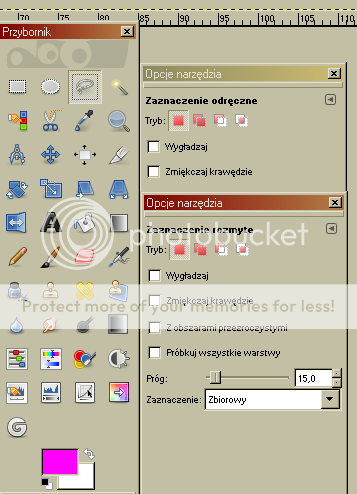
Bez tego ani rusz. Dzięki temu, przy wycinaniu i wklejaniu unikniemy zbędnych przezroczystych pikseli i mieszaniny kolorów.
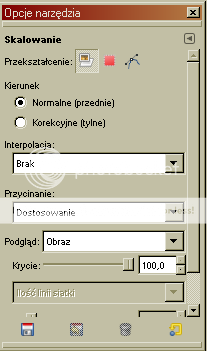
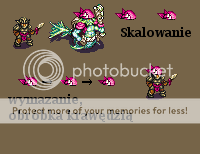
Skalowanie zawsze musi mieć ustawioną
interpolację: brak. Powiększać elementy można: Ale nie więcej niż o 1, 2 piksele. Powód znany. Klockowate cieniowanie. Natomiast obracanie, to już jest cięższa sprawa. Oczywiście jest to rzecz niezmiernie przydatna, służąca na przykład do robienia szybkich animacji. Interpolacja sześcienna zostawi po sobie niezłą ciapkę. Co prawda możemy spróbować się pozbyć przezroczystych pikseli, w niektóre miejsca dodać pełne, ale przy tym pojawi się mnóstwo zbędnych odcieni na elemencie który obracamy, a to naprawić jest już bardzo trudno. Interpolacja z brakiem daje efekt takich jakby to nazwać "kolczastych" pikseli, i cały element jest zabazgrany, a to jeszcze trudniej naprawić. Perspektywa: Tego narzędzia używam bardzo rzadko, zwłaszcza przy frankenowaniu, ale jeśli już trzeba to ustawiamy na brak. Akurat te narzędzie jakoś najlepiej radzi sobie z tym brakiem.

Kolorowanka. Jak zauważyliście, w mojej palecie mam narzędzia: balans kolorów, barwienie, destauracja, jasność i kontrast itd. Można je włączyć za pomocą: okna - dokowalne okna dialogowe - narzędzia. Najlepszym i najskuteczniejszym sposobem jest
kolorowanie ręczne, czyli wybieranie kolorów z palety i wstawianie ich na element. Zaprezentuje przykład:
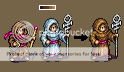
Ot tak. Dobra, przejdźmy do kilku kolejnych sposobów, mianowicie
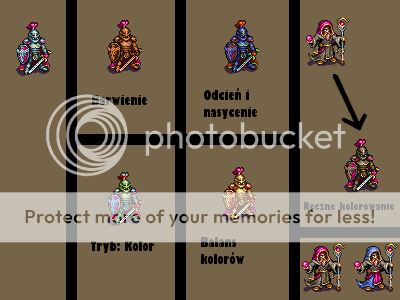
pięciu. Pierwszym z nich jest wybranie w narzędziu ołówka
trybu Kolor. Wybieramy jakim kolorem chcemy malować (klikamy na kolor pierwszoplanowy) i ołówkiem malujemy. Kolejnym sposobem jest zaznaczenie elementu i wybranie narzędzia
barwienie (lub jeśli nie mamy go w narzędziach, wybieramy go z menu "Kolory" na górze). Modyfikujemy jego odcień, nasycenie, jasność. Możemy tak samo spróbować z narzędziem "
Balans kolorów". Te narzędzie jest najciekawsze, bo praktycznie tworzy ono nową paletę odcieni.
Dalej. "
Odcień i Nasycenie". Moje ulubione. Zwłaszcza przydaje się kiedy chcemy przemalować duże elementy. Jest jeszcze jeden sposób, ale przy frankenowaniu minimalnie przydatny. Na trybie zwykłym wybieramy na kolorze pierwszoplanowy dowolny odcień, zmieniamy
krycie ołówka gdzieś od 40 do 60 %. To raczej dla indywidualnego stylu. Podpisane koloryzacje w jednym:
Dalej. Pamiętajcie, że musicie utrzymywać styl rysowania (lub udoskonalić go). Jeśli chcecie wykorzystać jakiś element, który jest kompletnie inaczej narysowany niż pozostałe, musicie pokombinować z kolorami. Jeżeli jakiś element jest nieziemskich rozmiarów, i jest nieproporcjonalny do reszty jednostki, zeskalujcie go tyle ile potrzeba. Jeśli mamy małego goblina, a na głowę chcemy mu dać np. czepiec mermena sieciarza, możemy trochę uciąć ilość pikseli, a potem obrobić najciemniejszym. Proszę bardzo:
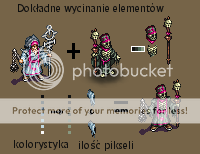
Przejdźmy może do początkowej próby... połączenia dwóch jednostek. Akurat dobrze trafiliśmy, bo różnią się one stylem, ilością odcieni, a i na dodatek trzeba zmniejszyć ilość pikseli, tak jak przed chwilą u goblina. Mag światła + Starożytny licz:
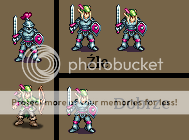
Pamiętajcie, żeby nie dawać byle jak. Jeśli np. jednostka jest w takiej pozycji jak oszczepnik, to nie zapomnijcie przy wymianie narramienników zamienić ich miejsca. Musicie postarać się by to wyglądało proporcjonalnie, najlepiej bazując na jednostkach z domyślnej. Dając hełm, nie dawajcie go zbyt nisko, a to jest akurat dosyć częste. Często przyda wam się narzędzie odbicia, choć to raczej nikogo nie zdziwi. Oto przykład z główką:
Mamy już wszysko co nam potrzeba. Czas przejść do efektu końcowego! Poszczególne fazy wyjaśnione poniżej obrazka. Mamy tutaj ręczne kolorowanie, użycie balansu kolorów, frankenpackowanie elementami z różnych stylów, skalowanie, dorabianie drobnych szczegółów i zmniejszanie iości pikseli. Kombo kilku jednostek:

Autor:
Dingo


